Como cadastrar uma maquininha de cartão no sistema
Para configurar sua maquininha e garantir que as taxas e prazos de recebimento sejam calculados corretamente, siga os passos abaixo:
Acessando a tela de contas
-
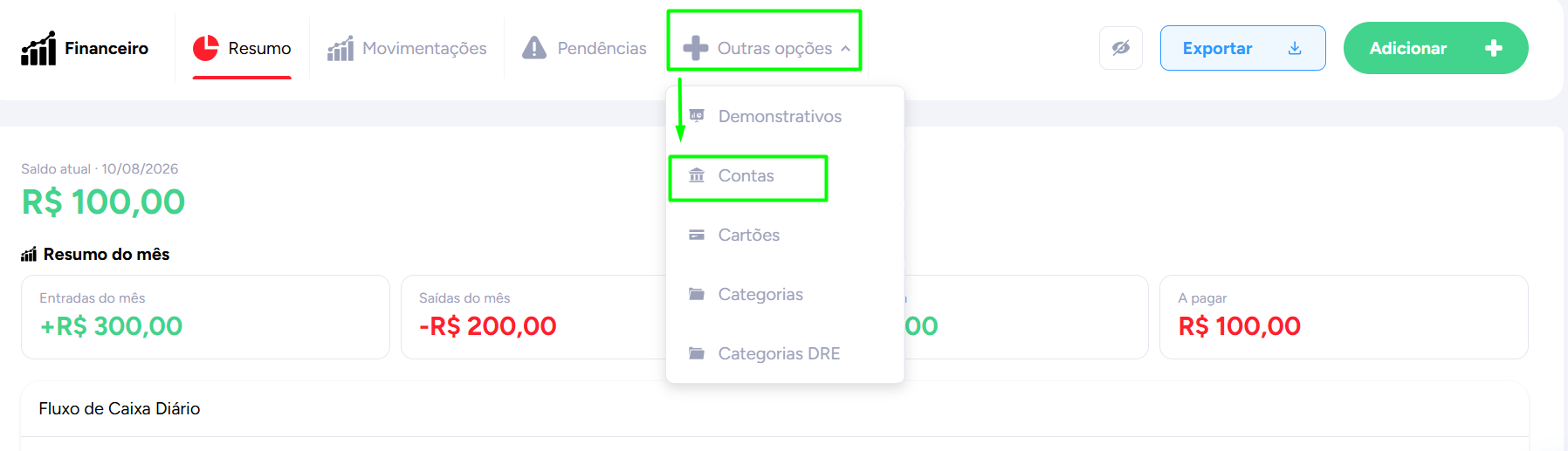
Acesse o menu Financeiro e clique em Outras opções
-
Selecione **Contas **
-
Clique no botão verde + Adicionar, localizado no topo da tela
-
Selecione a opção **Nova Conta **

Configurando os dados da maquininha
Ao abrir a tela de configuração, preencha as informações iniciais:
-
Nome da conta: identifique a maquininha (ex: Maquininha Stone, Point Pro, etc.)
-
Tipo de Conta: selecione obrigatoriamente a opção Maquininha
Definindo métodos de pagamento e taxas
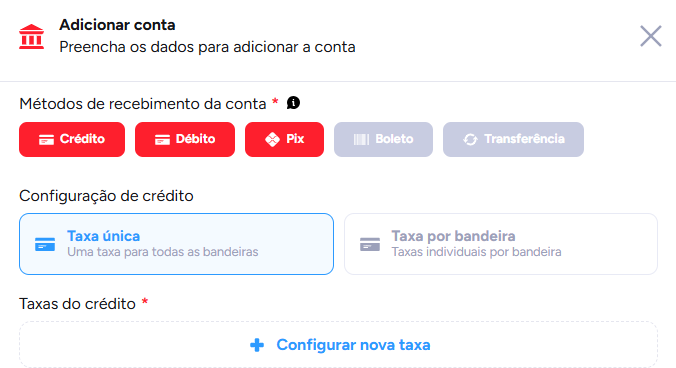
Marque os métodos de pagamento que você aceita nesta maquininha: Crédito, Débito e/ou Pix.
Configurando a taxa de crédito
Ao marcar Crédito, escolha o modelo de configuração:
-
Taxa única: uma mesma taxa vale para todas as bandeiras (Visa, Mastercard, Elo, etc.)
-
Taxa por bandeira: permite configurar uma taxa diferente para cada bandeira
Se escolher Taxa única:
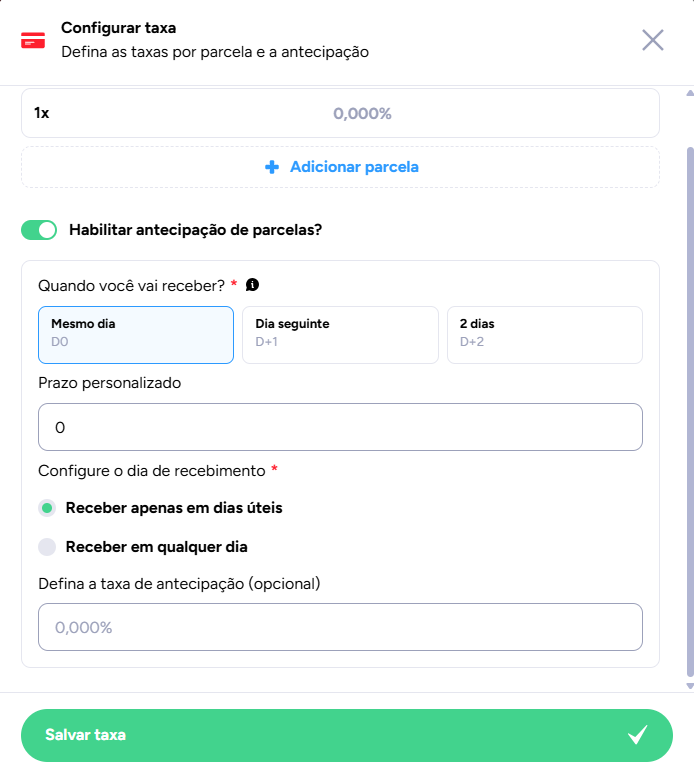
Clique em Configurar nova taxa. Abre um modal onde você define:
-
Taxas por parcela: informe a taxa para 1x e, se quiser, clique em Adicionar parcela para configurar taxas de outras quantidades de parcelas
-
Habilitar antecipação de parcelas?: ative essa opção caso você receba os valores antes do prazo padrão da operadora
-
Quando você vai receber?: escolha entre Mesmo dia (D0), Dia seguinte (D+1), 2 dias (D+2), ou informe um Prazo personalizado
-
Configure o dia de recebimento: escolha se o prazo conta em Dias úteis ou em Qualquer dia
-
Taxa de antecipação (opcional): informe a taxa cobrada pela operadora para antecipar os valores
-
Depois, clique em Salvar taxa.
⚠️ Digite as taxas usando ponto ao invés de vírgula. Exemplo: para 2,8%, escreva 2.8.
Se escolher Taxa por bandeira:
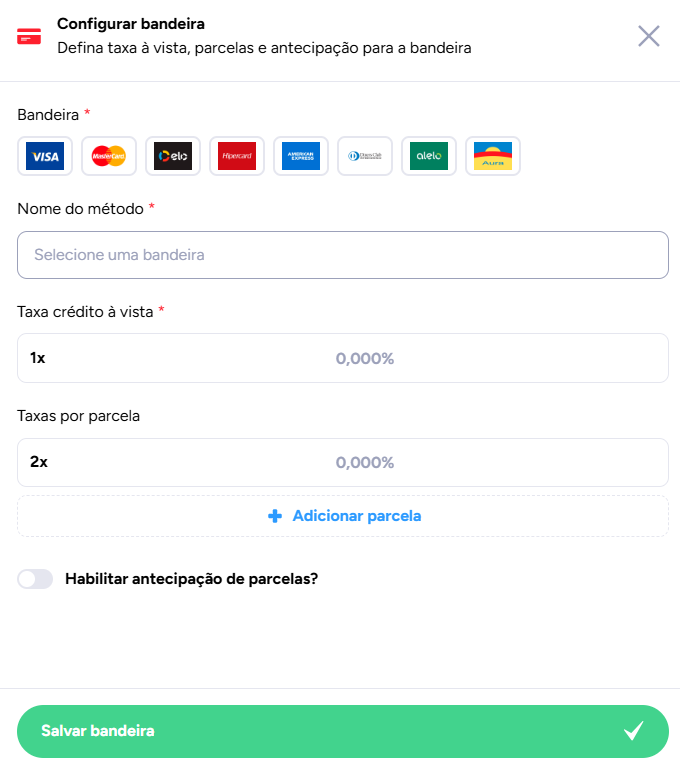
Clique em Configurar nova taxa. Abre um modal onde você define:
-
Bandeira: selecione a bandeira do cartão (Visa, Mastercard, Elo, Hipercard, American Express, Diners Club, Alelo, Aura)
-
Nome do método: preenchido automaticamente com o nome da bandeira (editável)
-
Taxa crédito à vista: taxa cobrada para pagamento à vista (1x)
-
Taxas por parcela: configure a taxa por quantidade de parcelas, clicando em Adicionar parcela para incluir mais opções
-
Habilitar antecipação de parcelas?: mesma lógica da Taxa única, se quiser antecipar os recebíveis dessa bandeira
Clique em Salvar bandeira. Repita o processo pra cada bandeira que quiser configurar — todas ficam listadas, com opção de editar ou excluir:
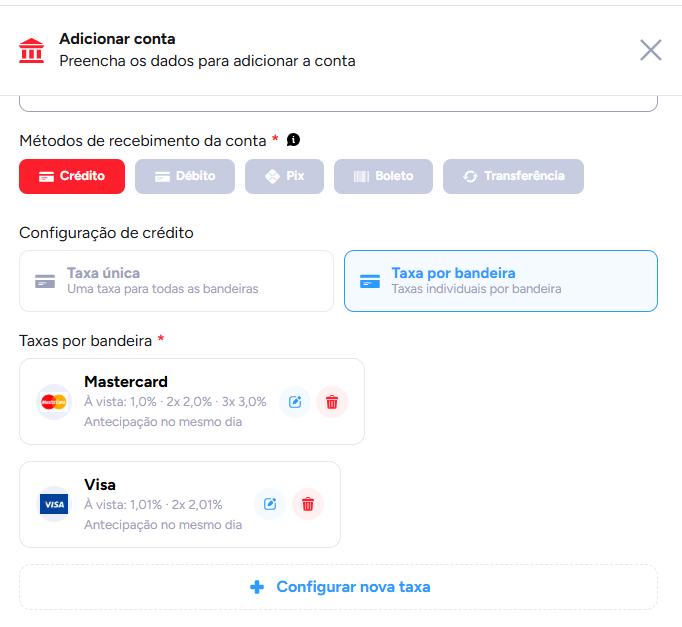
💡 Com a Taxa por bandeira configurada, na hora de lançar uma venda você poderá selecionar qual bandeira foi usada, e o sistema aplica a taxa correspondente automaticamente.
Taxa no débito e Taxa no Pix
Informe a Taxa no débito ou no Pix, que segue no modelo de taxa única (sem separação por bandeira).
Configurando o Banco da maquininha e Campos Opcionais
-
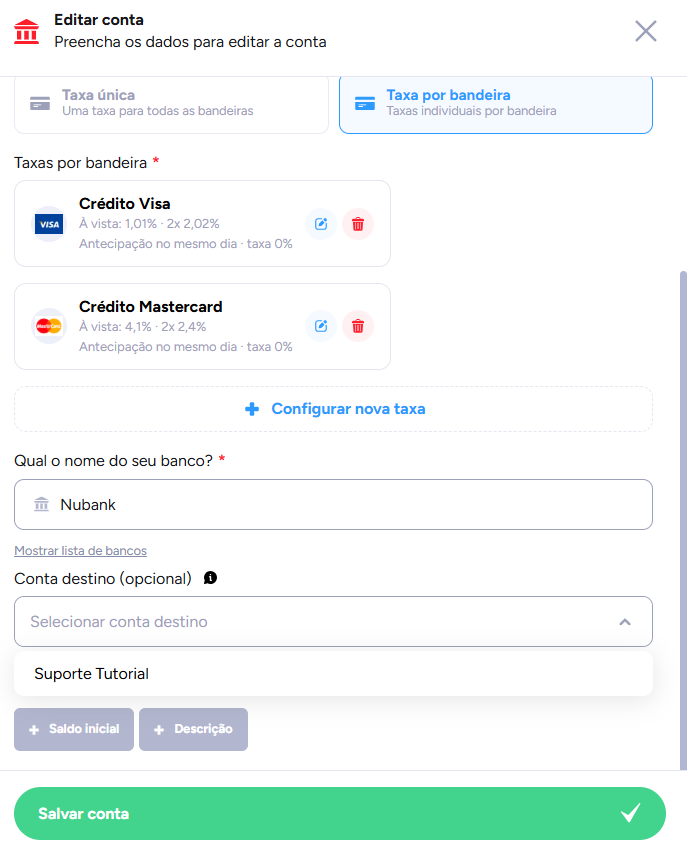
Selecione o seu banco: informe o banco vinculado à maquininha
-
Conta destino (opcional): configure a conta para onde o dinheiro da maquininha será transferido automaticamente. Você pode selecionar qualquer outra conta já cadastrada no sistema (ex: uma conta corrente). Ao vincular uma conta destino, toda vez que uma venda for lançada na maquininha, o sistema:
-
Desconta a taxa configurada, registrando a movimentação normalmente na própria conta maquininha
-
Transfere automaticamente o valor da venda já com a taxa descontada para a conta destino selecionada
💡 Exemplo: se você tem uma conta Maquininha vinculada a uma conta Corrente como conta destino, toda venda feita na maquininha desconta a taxa e transfere o valor líquido direto para a conta corrente, sem você precisar fazer essa transferência manualmente.
-
-
Saldo inicial (Opcional): utilize se já houver um valor a receber nesta conta
-
Descrição: caso queira colocar alguma descrição