Essa tela reúne tudo que você precisa pagar ou receber: contas que já passaram da data (vencidas), o que vence hoje e o que ainda vai vencer.
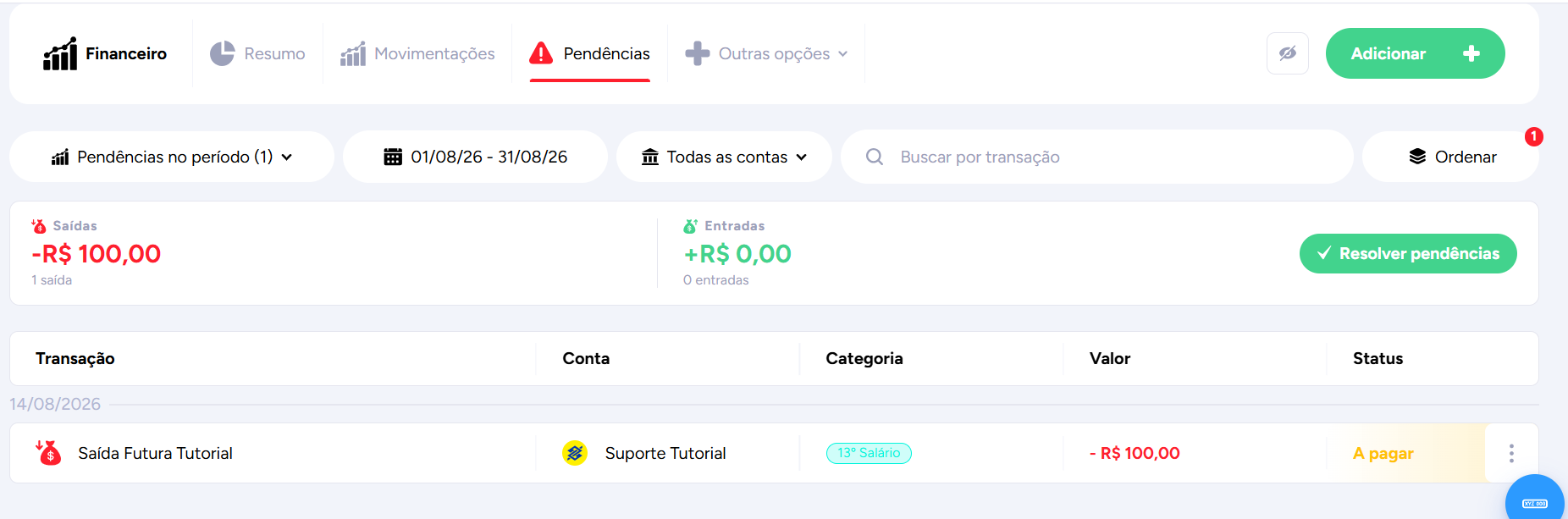
Filtros disponíveis
-
Pendências no período: Você consegue definir se deseja ver todas as pendências (Entradas e saídas) ou separado por somente Contas a Pagar, ou Somente Contas a Receber
-
Período (calendário): escolha o intervalo de datas
-
Contas: filtre por todas as contas ou uma conta específica
-
Buscar por transação: pesquisa pelo nome do lançamento
-
Ordenar: organiza a lista (mais recentes ou mais antigos)
⚠️ O filtro de período afeta apenas a lista e os totais dessa tela — não interfere em outras telas do financeiro.
Resumo de pendências
Acima da lista, você vê 2 cards com os totais do período filtrado:
-
Saídas: total a pagar (vencidas + a vencer), com a quantidade de lançamentos
-
Entradas: total a receber (vencidas + a vencer), com a quantidade de lançamentos
Como resolver pendências
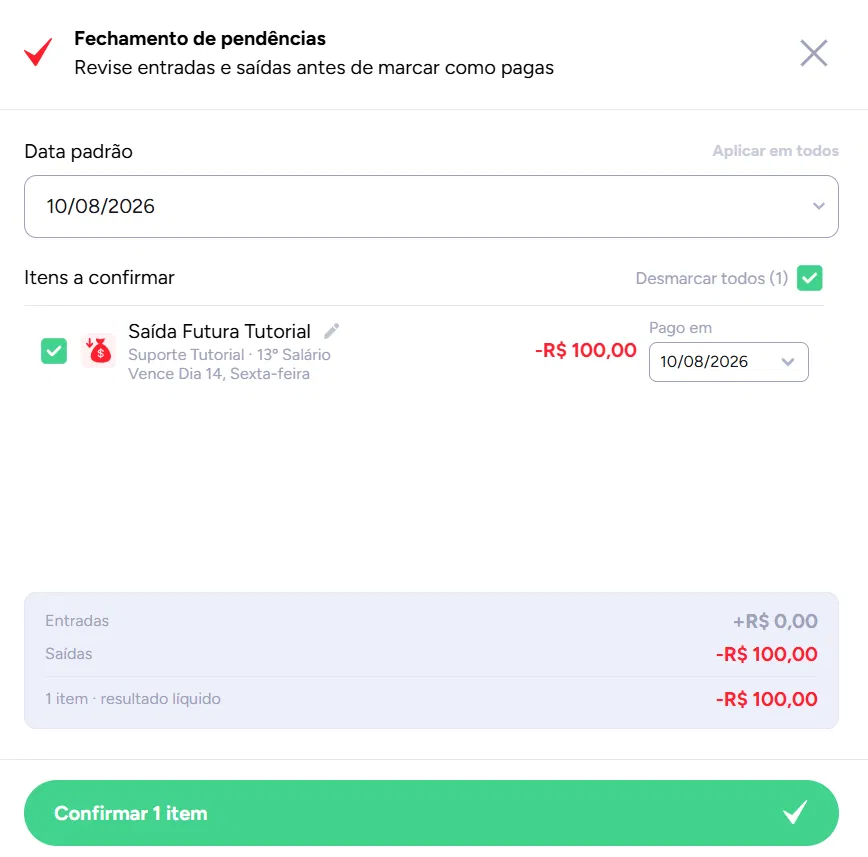
Ao clicar em Resolver pendências, abre um modal de Fechamento de pendências, onde você revisa as entradas e saídas antes de confirmar como pagas/recebidas.
-
Data padrão: define uma data de pagamento/recebimento padrão para os itens. Clicando em Aplicar em todos, essa data é replicada para todos os itens da lista de uma vez
-
Itens a confirmar: lista todas as pendências selecionadas, cada uma com:
-
Checkbox pra incluir ou não esse item na confirmação (dá pra usar Desmarcar todos pra desmarcar tudo de uma vez e selecionar só o que quiser)
-
Ícone, nome do lançamento (editável clicando no lápis), conta e categoria
-
Data de vencimento original (ex: "Vence Dia 14, Sexta-feira")
-
Valor
-
Campo Pago em, pra ajustar a data de pagamento individualmente (caso seja diferente da data padrão)
-
Na parte inferior, um resumo mostra o total de Entradas, Saídas e o resultado líquido dos itens selecionados.
Depois de revisar, clique em Confirmar [X] item(ns) para dar baixa nas pendências selecionadas — elas passam a ter status Pago ou Recebido na tela de Movimentações.
Lista de pendências
Abaixo dos cards, a lista mostra cada pendência agrupada por data, com ícone, conta, categoria, valor e status (A pagar ou A receber).