Como cadastrar um novo agendamento
Para organizar sua rotina e garantir que nenhum serviço seja esquecido, siga o passo a passo para criar agendamentos:
Acessando a Agenda
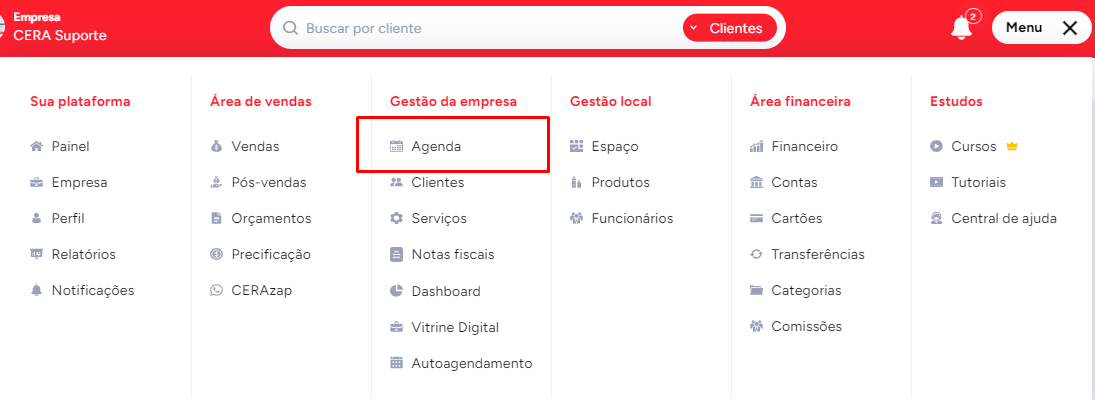
Acesse o menu da plataforma e clique em Agenda.
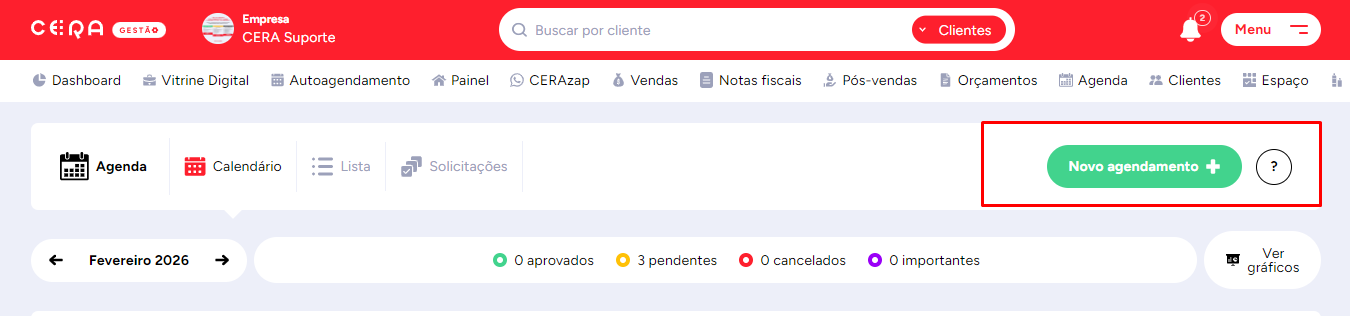
No canto superior direito, clique no botão verde Novo Agendamento +.
Preenchendo as informações básicas
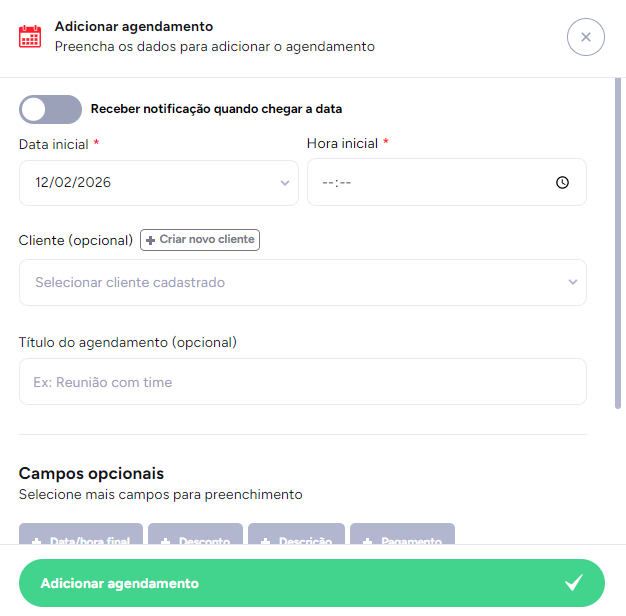
Ao abrir a tela, preencha os dados principais:
-
Receber Notificação: Marque esta opção se deseja que o sistema te avise dentro da plataforma quando a data do serviço chegar.
⚠️ Atenção: Essa notificação funciona para datas futuras. Se o agendamento for para o mesmo dia e horário atual, o sistema não emitirá um alerta imediato.
-
Data e Hora inicial: O preenchimento do horário é obrigatório para salvar o compromisso.
-
Cliente (Opcional): Você pode selecionar um cliente já cadastrado ou clicar em + Novo Cliente.
-
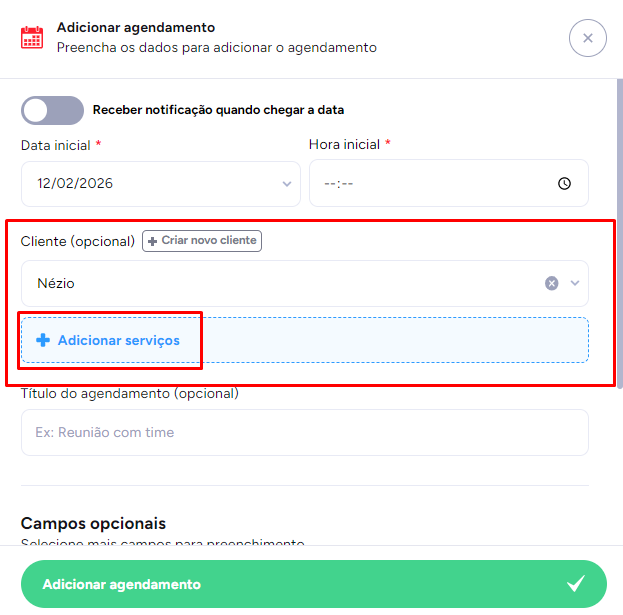
Serviço e Veículo/Estofado: * ⚠️ Nota Importante: Note que os campos de Serviço e Veículo/Estofado só aparecem na tela após você selecionar um cliente. Se deixar o campo cliente em branco, essas opções não ficarão visíveis.
Campos Opcionais e Detalhes
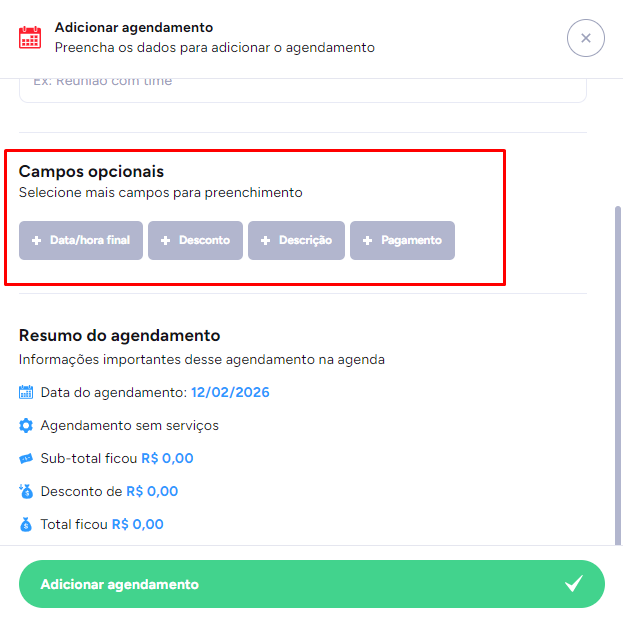
Caso precise de mais detalhes, clique sobre os botões para habilitar os campos:
-
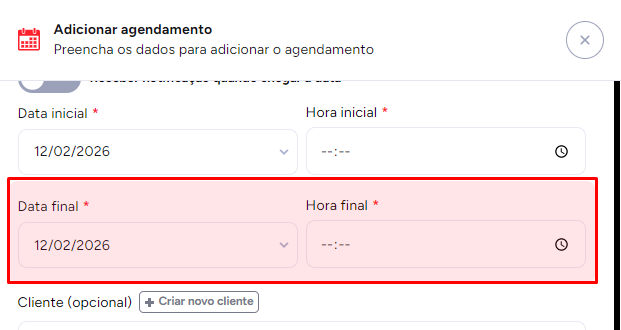
Data e Hora Final: Utilize para definir a previsão de término e bloquear o horário na agenda.
A opção irá aparecer abaixo do campo de Data e Hora Inicial
-
Desconto: Aplique um valor de desconto diretamente no agendamento.
-
Descrição: Adicione observações internas sobre o serviço.
Finalizando um agendamento simples (Sem pagamento)
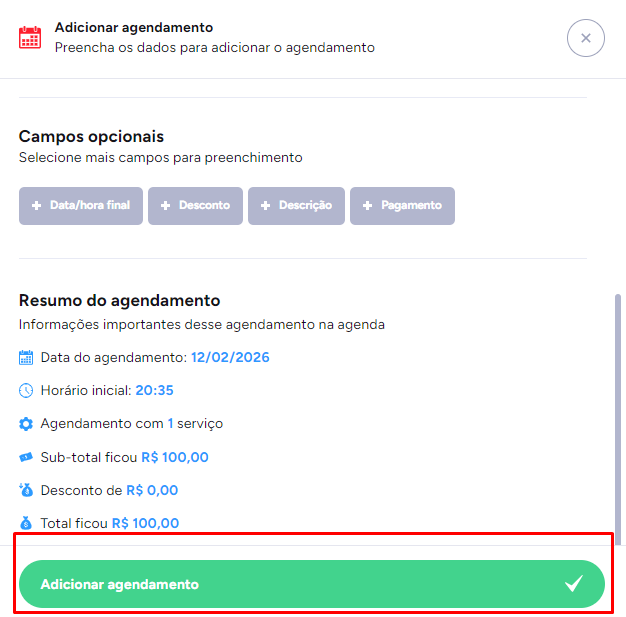
Se o cliente apenas agendou o serviço e não realizou nenhum pagamento antecipado ou entrada, o processo é muito simples:
-
Após conferir os dados (data, hora, cliente e serviço), ignore o botão de "+ Pagamento".
-
Clique diretamente no botão verde Adicionar Agendamento no rodapé da tela.
-
O sistema salvará o compromisso na sua agenda e nenhuma venda será gerada neste momento.
Nota: A venda só será criada futuramente quando você decidir "Exportar para Vendas".
(Opcional) Registrando Pagamento Antecipado
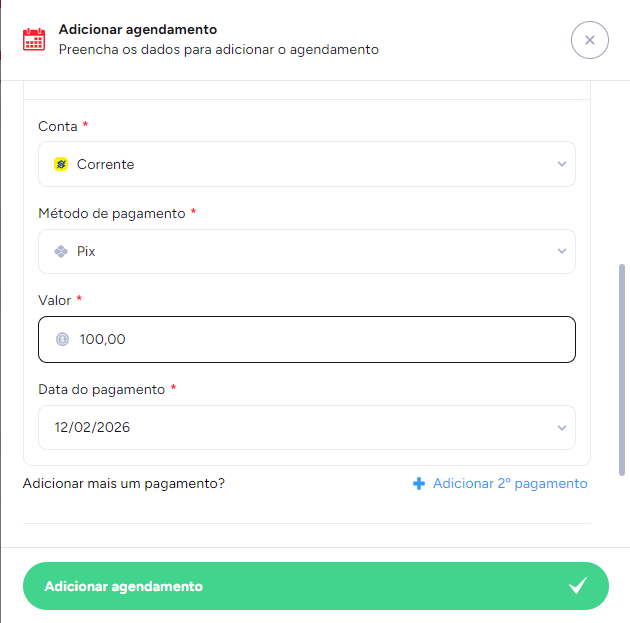
Se o cliente já pagou o valor total ou deu uma entrada, clique em + Pagamento:
-
Valor: O sistema trará o valor total por padrão. Se for apenas uma entrada, apague e digite o valor pago (ex: se o serviço é R$ 1.000,00 e a entrada é R$ 500,00, altere para 500.00).
-
Método e Conta: Selecione como recebeu e em qual conta o dinheiro entrou.
O que acontece ao confirmar?
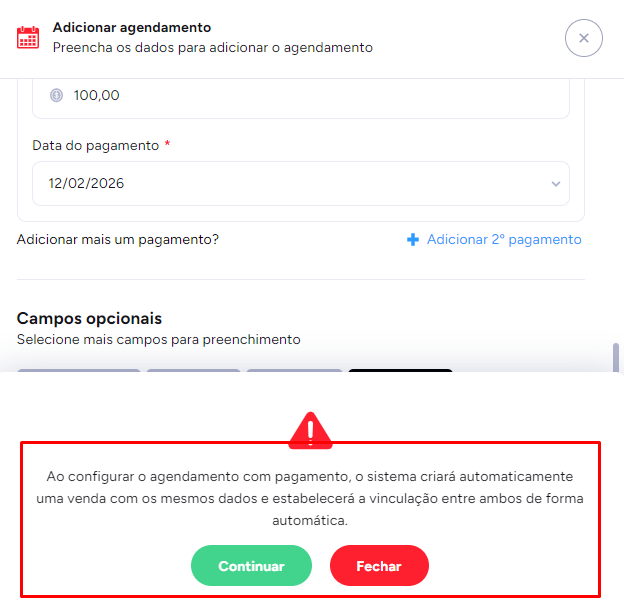
Ao clicar em Adicionar Agendamento, o sistema criará automaticamente uma venda vinculada:
-
Pagamento parcial (Entrada): Cria uma Venda Aberta com o saldo restante pendente.
-
Pagamento total: Cria uma Venda Fechada (já quitada).
Visualizando a Venda Vinculada
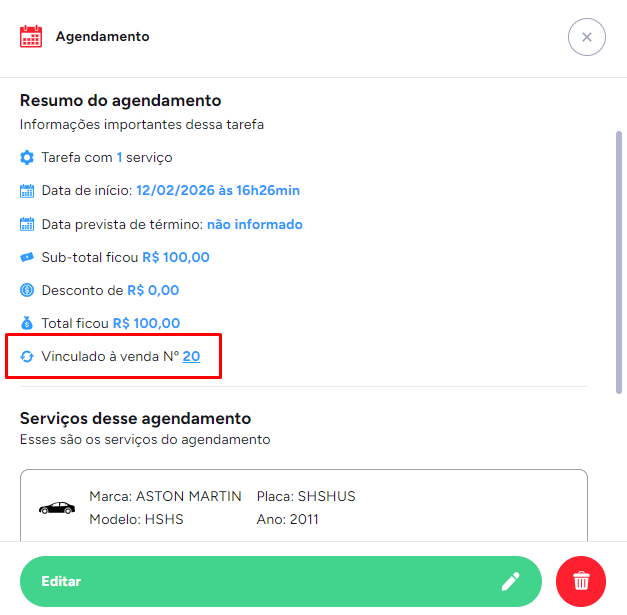
Após salvar, você poderá visualizar dentro do agendamento o link direto para a venda que o sistema gerou. Isso mantém o financeiro e a agenda em total sincronia.
Importante saber
-
O preenchimento da Hora Inicial é essencial para evitar conflitos na grade da agenda.
-
Agendamentos sem cliente selecionado não permitem o vínculo direto com veículos ou estofados específicos.