Para enviar um recibo para o cliente, primeiro selecione o que deseja enviar, como a venda, o orçamento, o agendamento ou a reserva de espaço. Clique no item escolhido; neste exemplo, será uma venda. Após abrir a venda, role a tela para baixo até encontrar as opções de formato de recibo.
Há três formatos de PDF disponíveis: A4, Notinha e Notinha Mini. O formato A4 é um PDF maior, ideal para impressoras de escritório, o formato Notinha é feito para impressoras térmicas, e o Notinha Mini é para aquelas maquininhas bem pequenas. Escolha o formato de acordo com o que você prefere enviar.
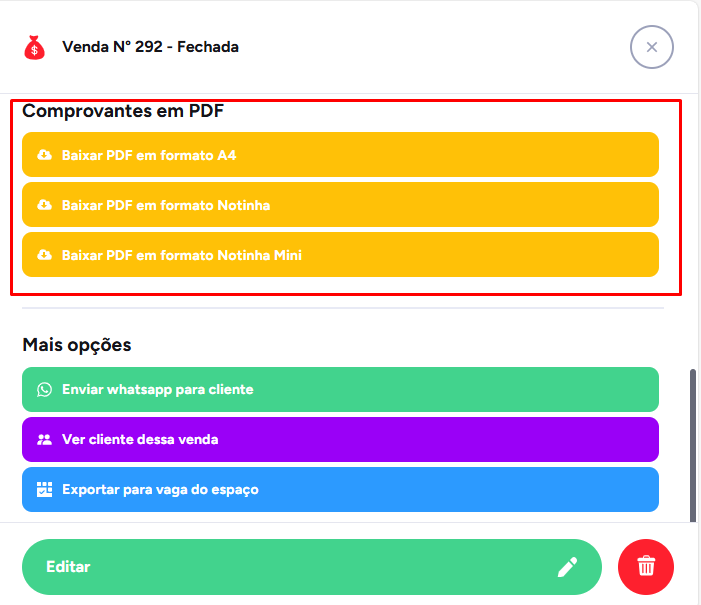
Se quiser baixar o PDF para enviar ao cliente, o formato A4 pode ser uma boa escolha por ser mais amplo. Todos os formatos contêm as mesmas informações, mas o A4 apresenta uma visão mais completa.
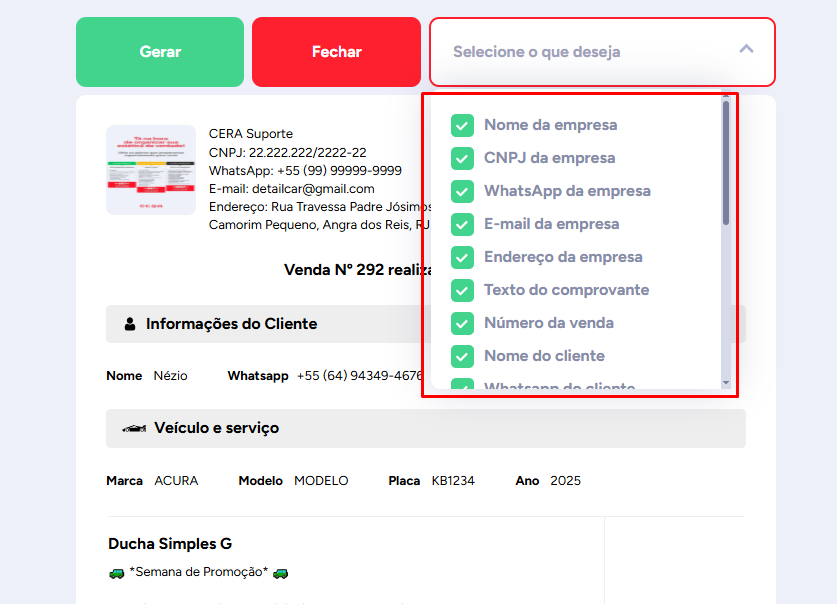
Você também pode personalizar o conteúdo que aparecerá no PDF, desmarcando o que não deseja incluir, como preço ou nome.
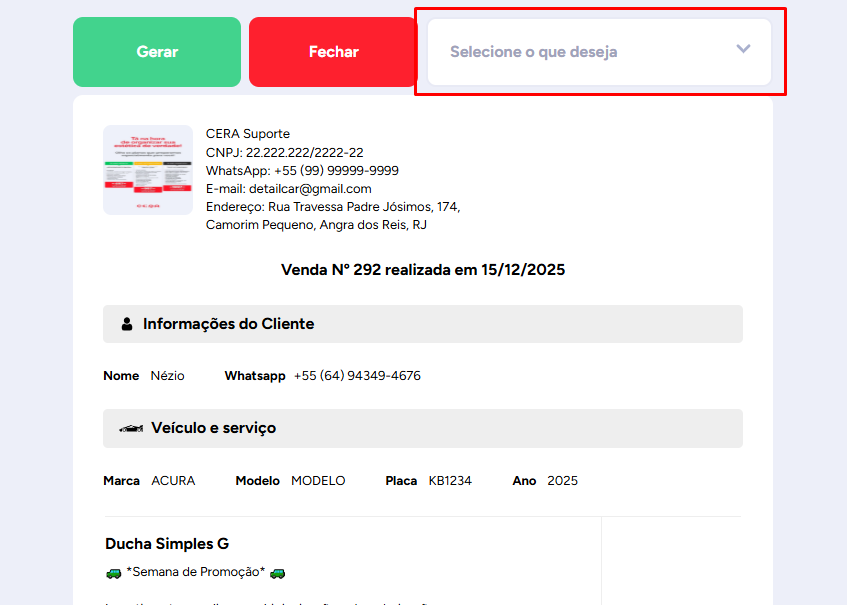
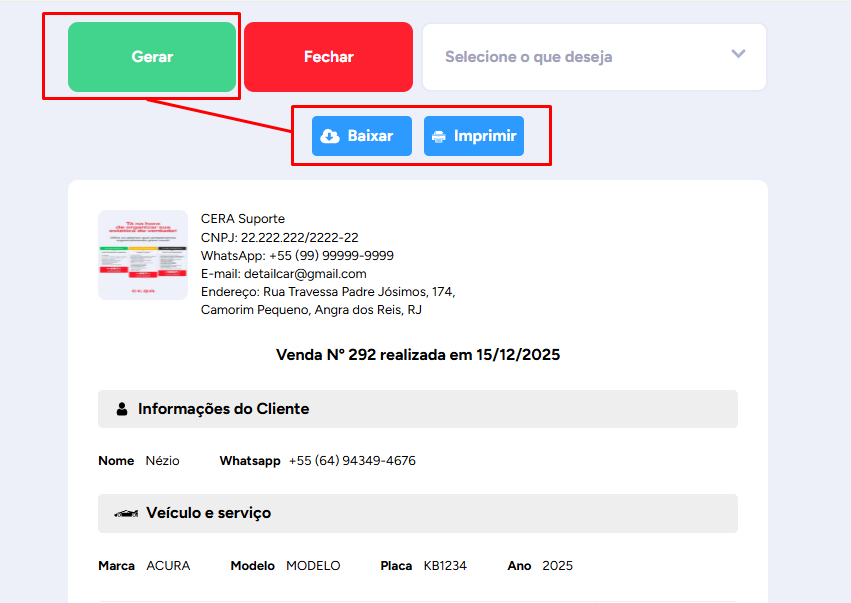
Depois de configurar o PDF, clique em “Gerar”. No celular, você verá a opção “Compartilhar”, permitindo selecionar o WhatsApp para enviar o arquivo direto para o cliente, caso tenha o contato dele salvo.
E também consegue estar imprimindo caso a impressora esteja conectada ao celular.
No Computador terá a opção de Baixar o arquivo ou Imprimir, baixando o arquivo fica salvo no seu computador, já a opção Imprimir abre o programa de impressão do seu computador.
Outra opção é enviar um recibo por mensagem via WhatsApp.
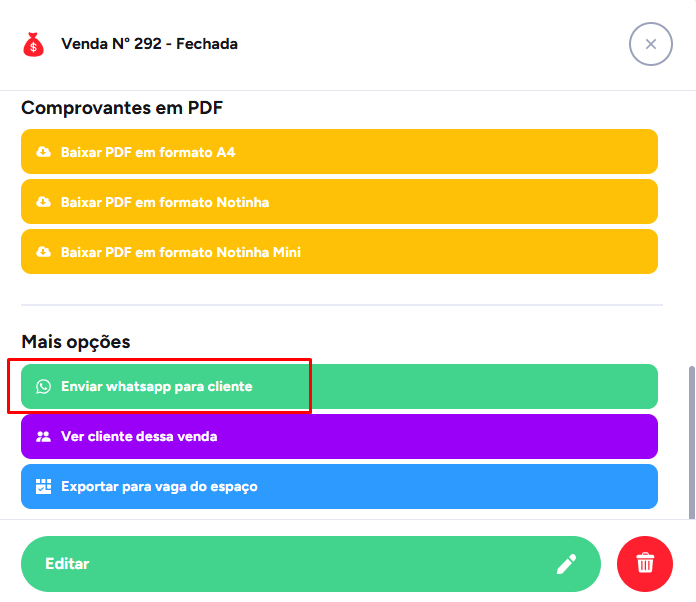
Este é um modelo simplificado, que já abre o contato do cliente automaticamente e envia uma mensagem formatada pelo sistema.
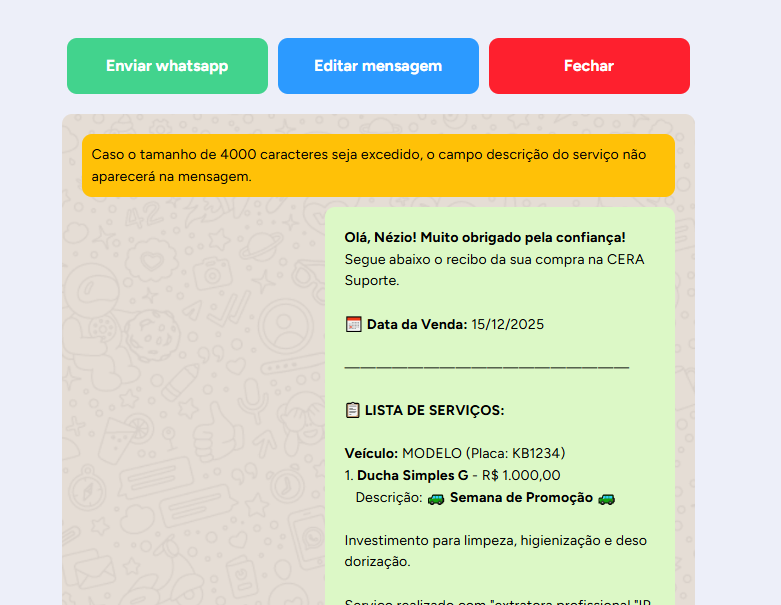
Essa opção de recibo por mensagem é mais básica, mas prática para compartilhar rapidamente.