Para criar um orçamento, siga os passos abaixo:
Acesse o menu lateral e clique na aba Orçamento.
Clique no botão verde + Novo Orçamento.
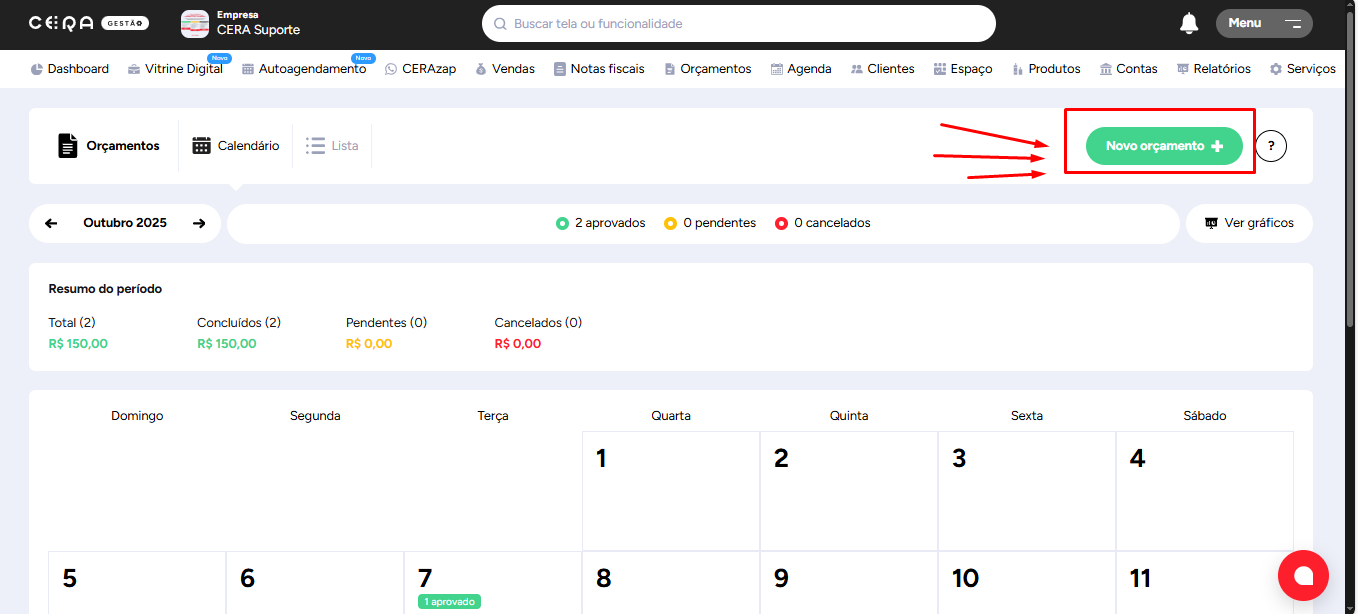
Na tela de cadastro do orçamento, preencha os dados:
Data do orçamento: automaticamente já vem com o dia atual, mas você pode alterar se quiser.
Validade do orçamento: defina uma data limite para validade do orçamento (opcional)
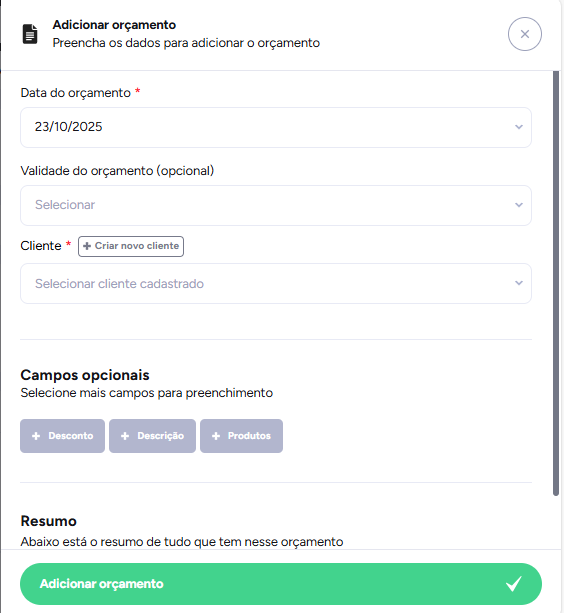
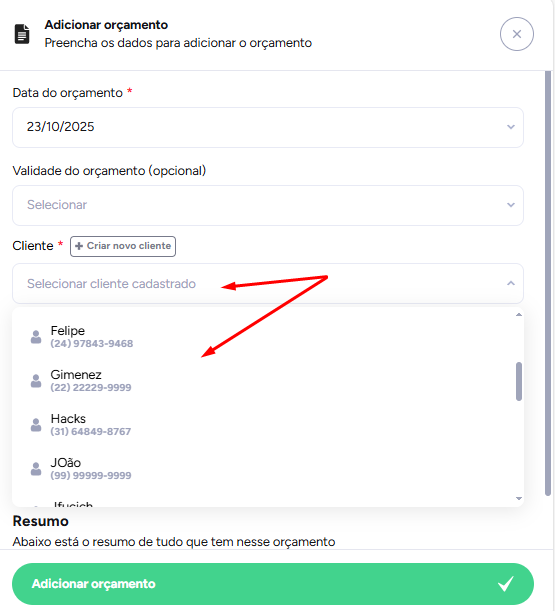
Cliente: selecione o cliente para quem está fazendo o orçamento (obrigatório).
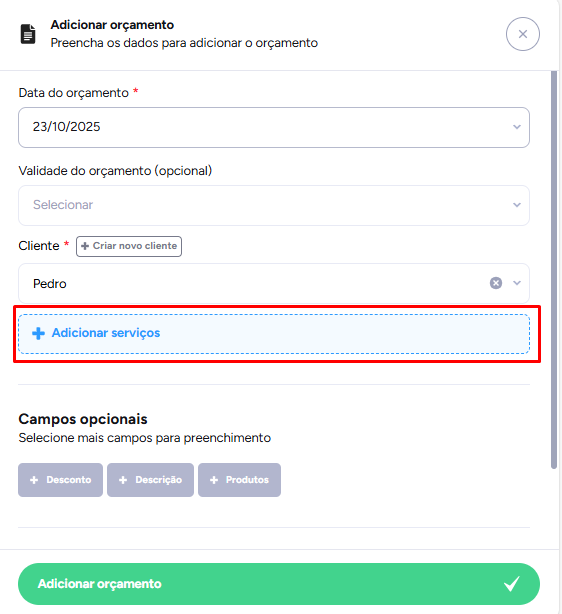
 Serviço(s): selecione um ou mais serviços que compõem o orçamento (obrigatório).
Veículo ou estofado: escolha o veículo ou estofado relacionado ao orçamento.
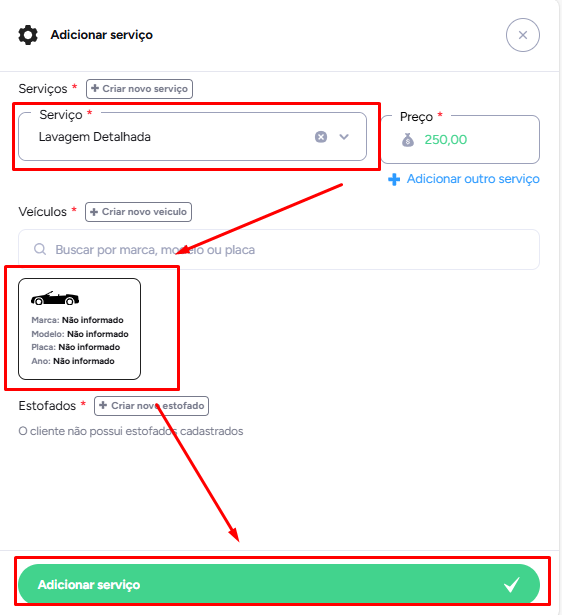
Clique no botão verde Adicionar Serviço para incluir os serviços selecionados no orçamento.
Depois temos as opções opcionais:
Desconto (caso haja algum desconto no orçamento).
Descrição (para incluir observações sobre o orçamento).
Produto (para incluir produtos no orçamento).
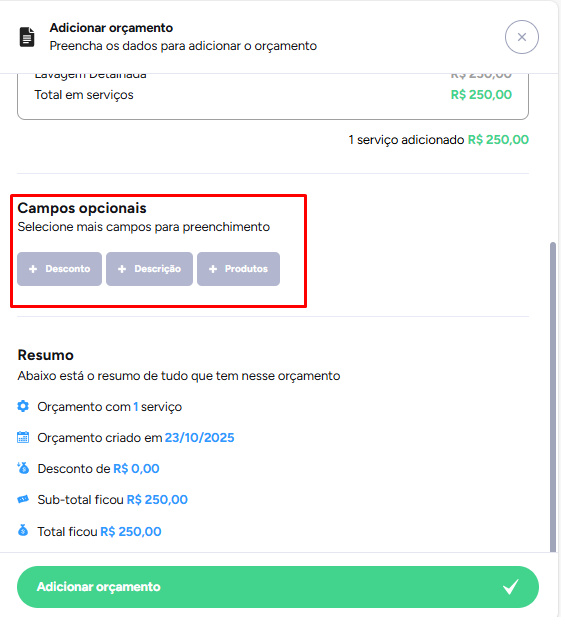
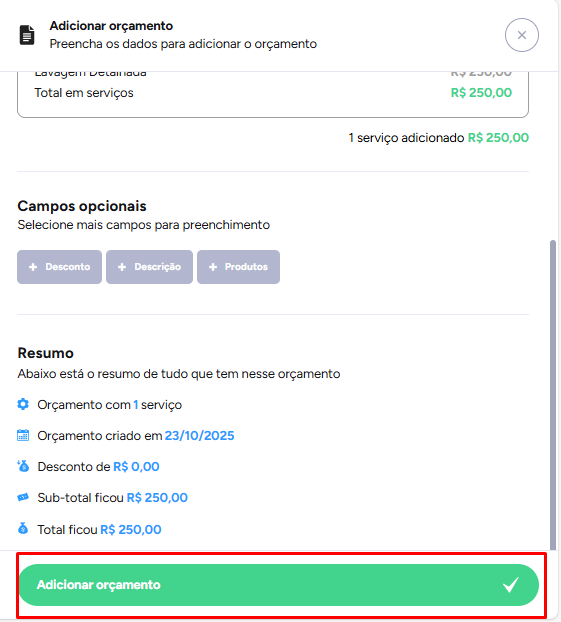
Logo abaixo, você verá o resumo do orçamento. Confirme tudo e clique em Adicionar Orçamento.
O que fazer depois que o orçamento é criado?
-
O orçamento será salvo e exibido na lista de orçamentos cadastrados.
-
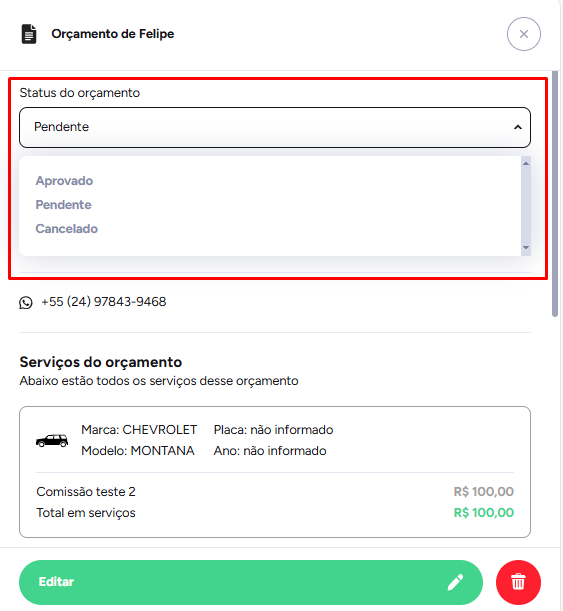
No cadastro do orçamento, você verá o status do orçamento, que pode ser:
Pendente (aguardando resposta do cliente).
Aprovado ou Cancelado (marque conforme o retorno do cliente).
-
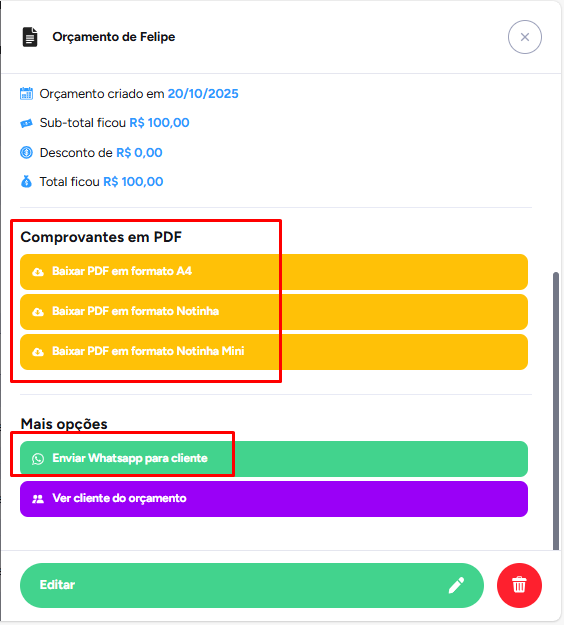
Você pode enviar o orçamento para o cliente por:
-
Mensagem manual (WhatsApp).
-
Comprovante em PDF.
-
E depois que o orçamento é aprovado?
Quando o orçamento é aprovado, você pode exportá-lo para:
-
Agendamento (Agendar o serviço para um outro dia)
-
Vaga no espaço (Caso o cliente já vai deixar o veículo).
-
Venda (converter o orçamento direto em uma venda).
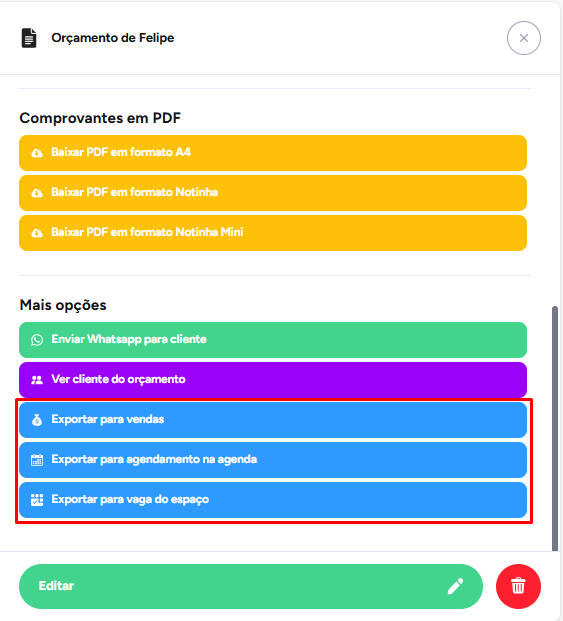
Ao exportar, o sistema abre o cadastro correspondente já com os dados do cliente, serviço, descontos e outras informações preenchidas automaticamente para facilitar o processo.