Como vender produtos no sistema
Para realizar a venda de produtos, siga os passos abaixo:
Acessando a tela de vendas
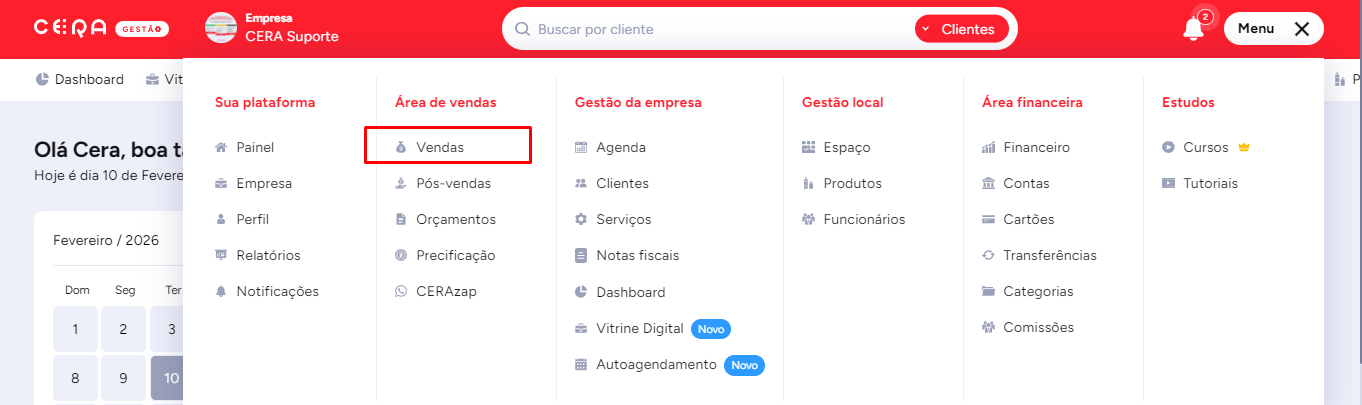
Acesse a tela de VENDAS no sistema.
Criando uma nova venda
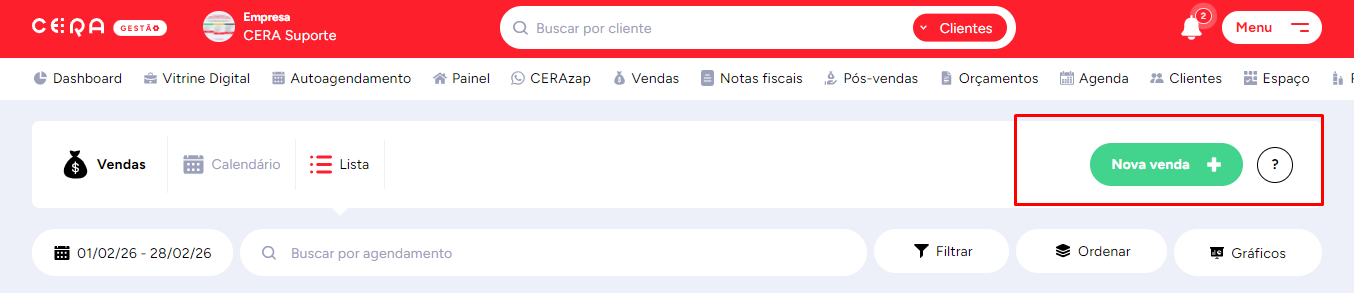
Clique em Nova Venda para iniciar o processo de venda.
Selecionando o cliente
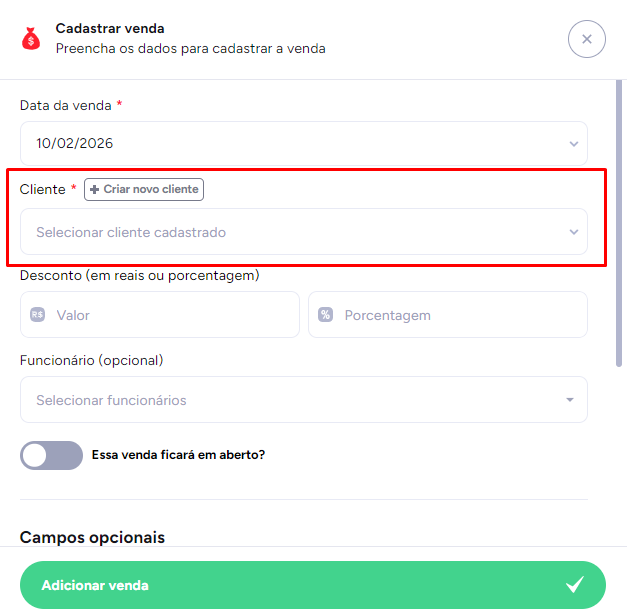
Selecione o cliente desejado para vincular à venda.
OBS: Caso o cliente ainda não esteja cadastrado, Você pode Clicar em Criar Novo Cliente para estar realizando o cadastro antes de continuar.
Adicionando produtos à venda
Após selecionar o seu Cliente, Role a tela para baixo e clique em + Produtos.
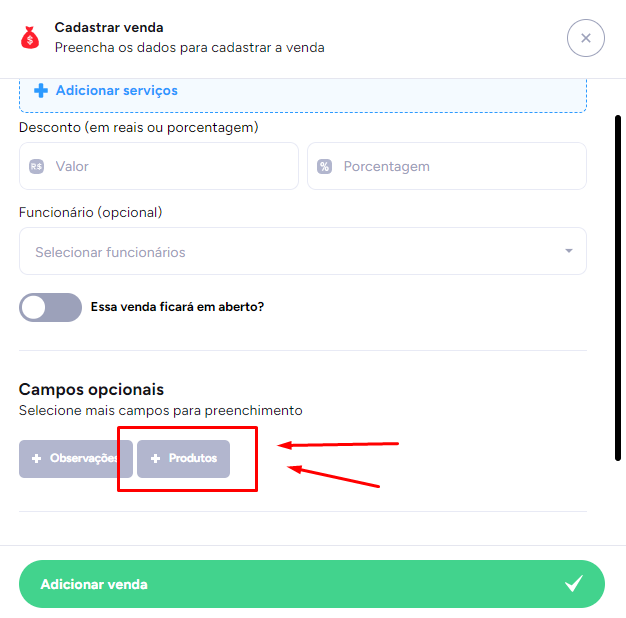
Selecionando o produto
Após selecionar a opção anterior, role a tela para cima e abaixo do cliente terá a opção de Selecionar o Produto.
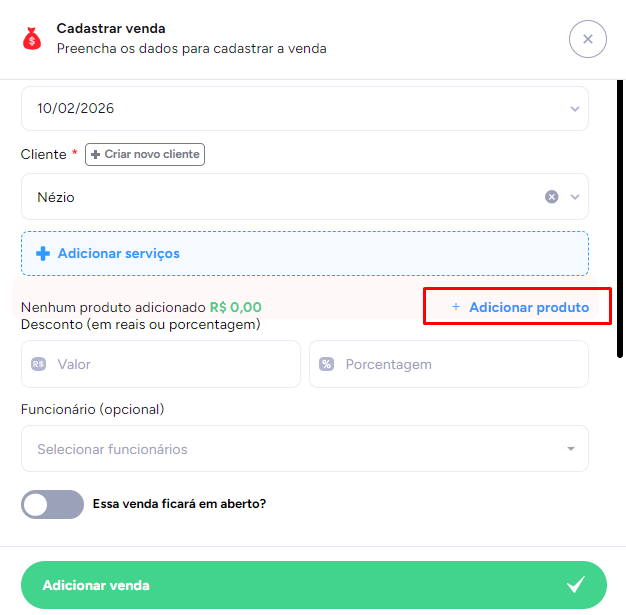
Clique na opção Adicionar Produto.
Clique no ícone “+” no produto que deseja para adicionar a quantidade desejada do produto.
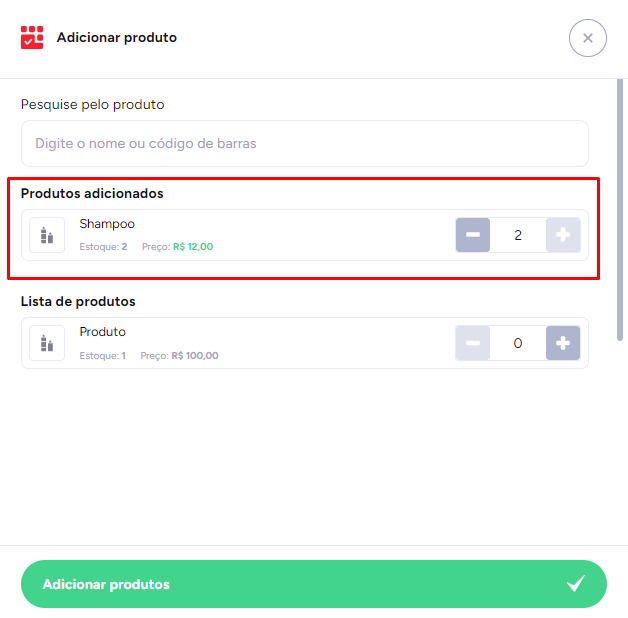
EX: Se eu vendi 2 produtos de Shampoo, eu clico no + 2 vezes.
Após selecionar o Produto e a sua quantidade, clique em Adicionar produtos no final da tela.
Finalizando a venda
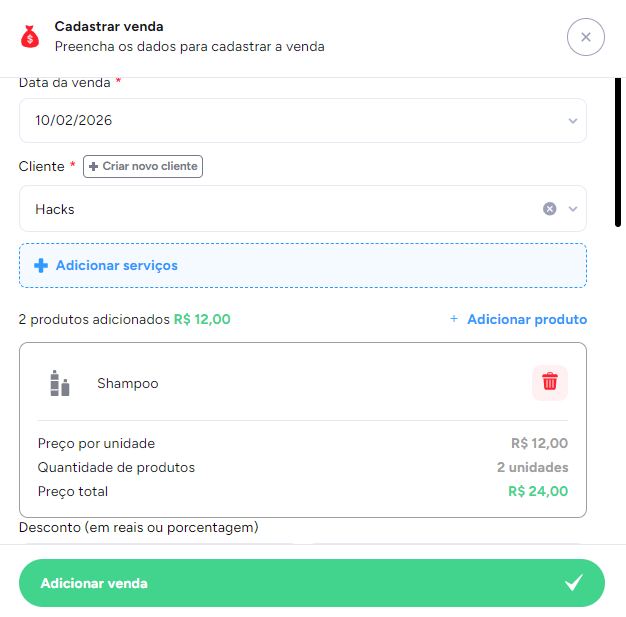
Após adicionar o cliente e os produtos, se tiver serviços para selecionar, é só clicar em + Adicionar serviços.
Finalizando a venda com pagamento
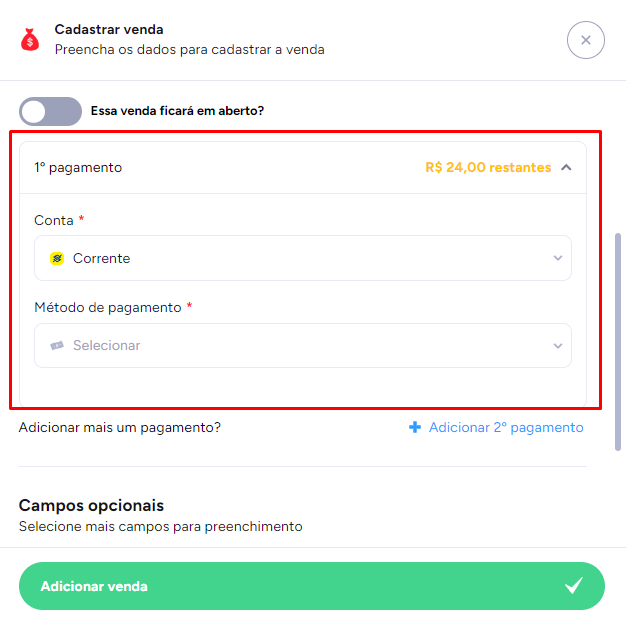
Após adicionar os produtos, você poderá finalizar a venda informando o pagamento.
Nessa etapa, preencha:
-
Conta de recebimento: selecione a conta onde o valor será recebido
-
Forma de pagamento: escolha como o cliente realizou o pagamento
-
Data de pagamento: por padrão, o sistema preenche com a data atual, podendo ser alterada, se necessário
Após preencher essas informações, continue para concluir a venda.
Salvando a venda como em aberto
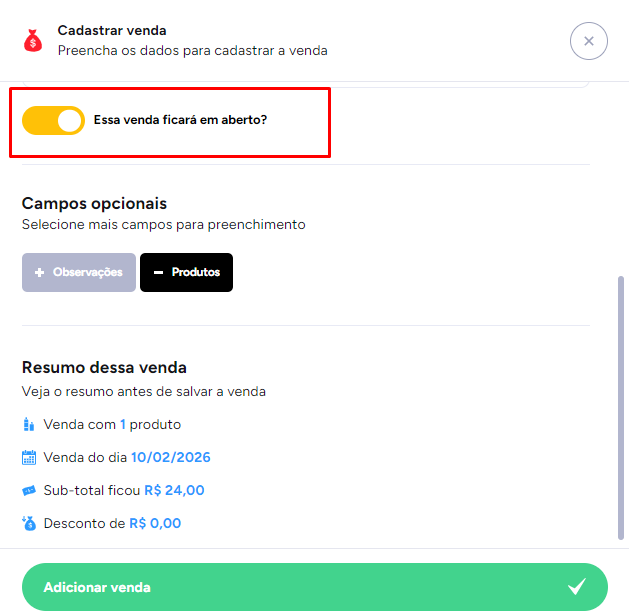
Caso o cliente ainda não tenha realizado o pagamento, você pode salvar a venda em aberto.
Para isso, após adicionar os produtos:
Clique em Essa venda ficará em aberto e em seguida clique em Adicionar venda
O sistema exibirá uma mensagem informando que a venda ficará em aberto.
Basta confirmar e salvar.
Essa venda ficará registrada no sistema como pendente de pagamento.
Após revisar as informações, clique em Salvar ou Concluir para finalizar.
Pronto! A venda será registrada no sistema.
Importante saber
-
Vendas com pagamento informado → ficam como pagas
-
Vendas sem pagamento → ficam em aberto
-
Vendas em aberto podem ser quitadas posteriormente no sistema